
Empresa

Contabilidad

Compras

Proveedores

Esta pantalla permite gestionar la información completa de los proveedores en el sistema ERP. Está organizada en varias pestañas que cubren diferentes aspectos de la relación con los proveedores. A continuación, se detalla el funcionamiento de cada una de las pestañas disponibles:
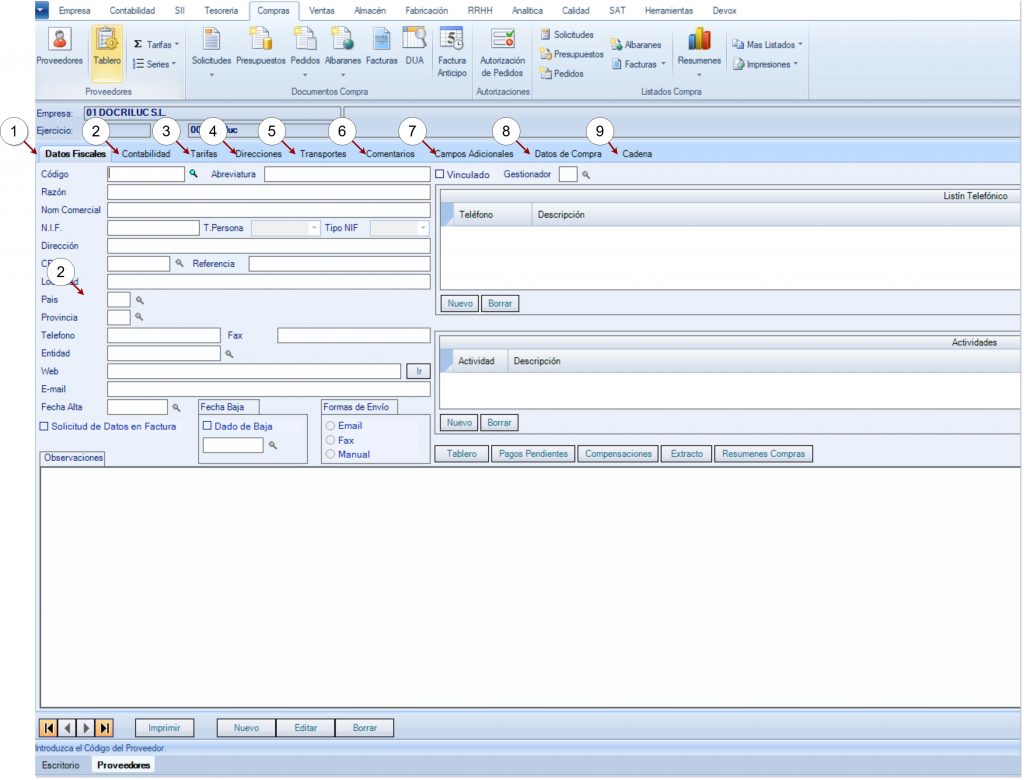
  1. Datos Fiscales
    • Código: Identificador único del proveedor en el sistema.
    • Razón Social: Nombre completo del proveedor.
    • N.I.F.: Número de Identificación Fiscal del proveedor.
    • Dirección, Localidad, Provincia, País: Datos de ubicación geográfica del proveedor.
    • Teléfono, Fax, Email: Datos de contacto.
    • Entidad Web: Página web del proveedor.
    • Fecha de Alta/Baja: Fecha de alta en el sistema y, si corresponde, fecha de baja.
  2. Contabilidad: En esta pestaña, se gestionan los aspectos contables relacionados con el proveedor:
    • Descuentos de línea y de pie: Permite configurar descuentos aplicables a las líneas de productos o al total de la factura.
    • Vencimientos: Información sobre los plazos de vencimiento de las facturas.
    • Información contable: Detalles sobre las cuentas contables asociadas al proveedor.
    • Datos SII (Suministro Inmediato de Información): Datos fiscales requeridos para la gestión del SII, según la normativa vigente.
    • Impresiones: Configuración de los formatos de impresión utilizados para los documentos del proveedor.
    • Albaranes sin pedido: Permite permitir o restringir la creación de albaranes sin un pedido asociado.
    • Proveedor con inversión del sujeto pasivo: Permite configurar si el proveedor aplica la inversión del sujeto pasivo en IVA.
  3. Tarifa: Gestiona las tarifas y precios de los productos o servicios del proveedor, permitiendo configuraciones para diversos tipos de productos, condiciones y precios según lo acordado con el proveedor.
  4. Direcciones: Aquí se gestionan las direcciones de entrega y direcciones fiscales del proveedor. Es útil si el proveedor tiene múltiples ubicaciones o sitios de entrega para los pedidos.
  5. Transportes: Permite registrar la información relacionada con las formas de transporte y condiciones de envío del proveedor. Incluye detalles sobre los transportistas y métodos de envío utilizados para los productos.
  6. Comentarios: Espacio para añadir comentarios y notas internas sobre el proveedor, tales como condiciones específicas de pago o detalles logísticos que no encajan en otros campos.
  7. Campos Adicionales: Permite agregar campos personalizados para registrar cualquier tipo de información extra que sea relevante para el proveedor, como acuerdos especiales o notas adicionales.
  8. Datos de Compra: Gestiona las condiciones y detalles relacionados con las compras del proveedor, como precios acordados, condiciones de pago, plazos de entrega, etc.
  9. Cadena: Permite asignar una cadena de producción o taller al proveedor. Es útil cuando se trabaja con proveedores asociados a una línea de producción específica.

Otras funcionalidades generales de la pantalla

  • Vinculación a documentos de compras: Acceso a documentos como presupuestos, pedidos, facturas, entre otros, directamente desde esta pantalla.
  • Acceso rápido a acciones comunes:
    • Crear un nuevo proveedor.
    • Editar o eliminar un proveedor existente.
    • Visualizar un listado de proveedores.

Proveedores

Esta pantalla permite gestionar la información completa de los proveedores en el sistema ERP. Está organizada en varias pestañas que cubren diferentes aspectos de la relación con los proveedores. A continuación, se detalla el funcionamiento de cada una de las pestañas disponibles:

  1. Datos Fiscales
    • Código: Identificador único del proveedor en el sistema.
    • Razón Social: Nombre completo del proveedor.
    • N.I.F.: Número de Identificación Fiscal del proveedor.
    • Dirección, Localidad, Provincia, País: Datos de ubicación geográfica del proveedor.
    • Teléfono, Fax, Email: Datos de contacto.
    • Entidad Web: Página web del proveedor.
    • Fecha de Alta/Baja: Fecha de alta en el sistema y, si corresponde, fecha de baja.
  2. Contabilidad: En esta pestaña, se gestionan los aspectos contables relacionados con el proveedor:
    • Descuentos de línea y de pie: Permite configurar descuentos aplicables a las líneas de productos o al total de la factura.
    • Vencimientos: Información sobre los plazos de vencimiento de las facturas.
    • Información contable: Detalles sobre las cuentas contables asociadas al proveedor.
    • Datos SII (Suministro Inmediato de Información): Datos fiscales requeridos para la gestión del SII, según la normativa vigente.
    • Impresiones: Configuración de los formatos de impresión utilizados para los documentos del proveedor.
    • Albaranes sin pedido: Permite permitir o restringir la creación de albaranes sin un pedido asociado.
    • Proveedor con inversión del sujeto pasivo: Permite configurar si el proveedor aplica la inversión del sujeto pasivo en IVA.
  3. Tarifa: Gestiona las tarifas y precios de los productos o servicios del proveedor, permitiendo configuraciones para diversos tipos de productos, condiciones y precios según lo acordado con el proveedor.
  4. Direcciones: Aquí se gestionan las direcciones de entrega y direcciones fiscales del proveedor. Es útil si el proveedor tiene múltiples ubicaciones o sitios de entrega para los pedidos.
  5. Transportes: Permite registrar la información relacionada con las formas de transporte y condiciones de envío del proveedor. Incluye detalles sobre los transportistas y métodos de envío utilizados para los productos.
  6. Comentarios: Espacio para añadir comentarios y notas internas sobre el proveedor, tales como condiciones específicas de pago o detalles logísticos que no encajan en otros campos.
  7. Campos Adicionales: Permite agregar campos personalizados para registrar cualquier tipo de información extra que sea relevante para el proveedor, como acuerdos especiales o notas adicionales.
  8. Datos de Compra: Gestiona las condiciones y detalles relacionados con las compras del proveedor, como precios acordados, condiciones de pago, plazos de entrega, etc.
  9. Cadena: Permite asignar una cadena de producción o taller al proveedor. Es útil cuando se trabaja con proveedores asociados a una línea de producción específica.

Otras funcionalidades generales de la pantalla

  • Vinculación a documentos de compras: Acceso a documentos como presupuestos, pedidos, facturas, entre otros, directamente desde esta pantalla.
  • Acceso rápido a acciones comunes:
    • Crear un nuevo proveedor.
    • Editar o eliminar un proveedor existente.
    • Visualizar un listado de proveedores.

Tablero

Tarifas

Series

Documentos de compra

Solicitudes de compra

Este módulo permite gestionar de manera centralizada todas las solicitudes de compra realizadas dentro de la organización, desde su creación inicial hasta su tramitación final en forma de pedidos o presupuestos. Se divide en varias vistas clave:

Solicitudes

Pantalla principal para la creación de nuevas solicitudes de compra.
Desde aquí los usuarios pueden generar peticiones de materiales o productos necesarios para su actividad.
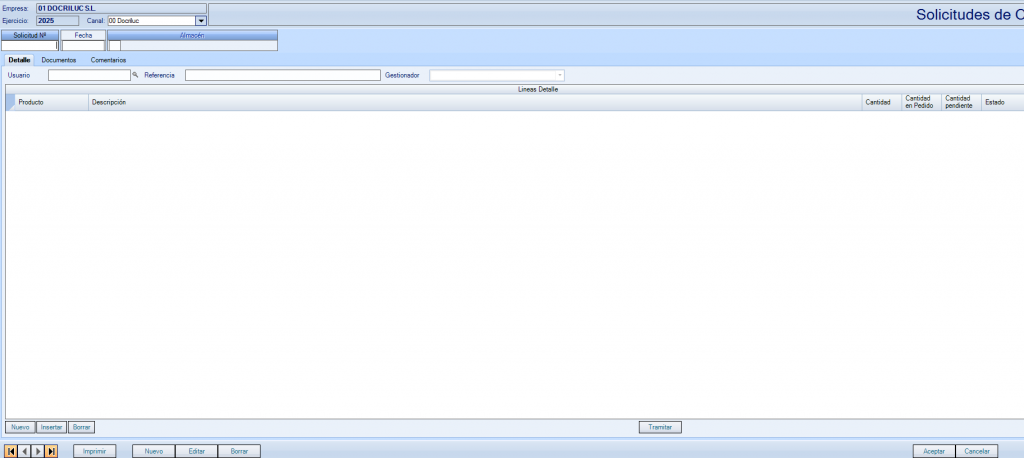
Elementos clave:

  • Cabecera con información del usuario, almacén, fecha, etc.
  • Líneas de solicitud donde se indican los productos requeridos, cantidades y observaciones.
  • Posibilidad de añadir, editar o eliminar líneas de solicitud.
  • Estado de la solicitud: abierta, cerrada, tramitada, etc.

Una vez registrada, la solicitud puede visualizarse y gestionarse desde el Tablero de Solicitudes o desde la pantalla de Tramitación.

Tablero de Solicitudes

Vista tipo listado que permite visualizar todas las solicitudes registradas, ordenadas generalmente por fecha de creación.
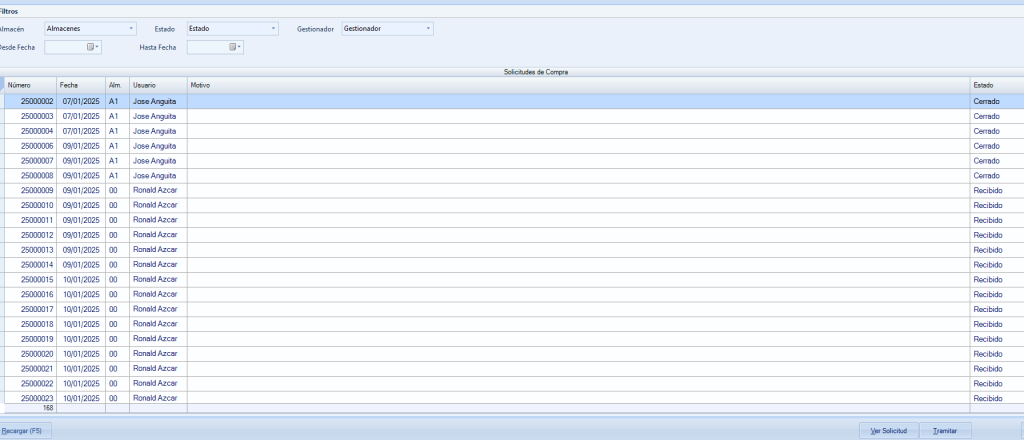
Información mostrada:

  • Número de solicitud (correlativo)
  • Usuario que la generó
  • Estado (cerrado, recibido, pedido creado, etc.)
  • Fecha de creación
  • Almacén asociado

🔍Filtros disponibles:

  • Almacén
  • Estado de la solicitud
  • Rango de fechas
  • Gestionador

🛠️ Botones destacados en la parte inferior:

  • Ver solicitud: Accede al detalle de la línea seleccionada.
  • Tramitar línea seleccionada: Solo si el estado lo permite.

Tramitación de Solicitudes

Pantalla más avanzada que permite agrupar, filtrar y transformar solicitudes en pedidos o presupuestos.
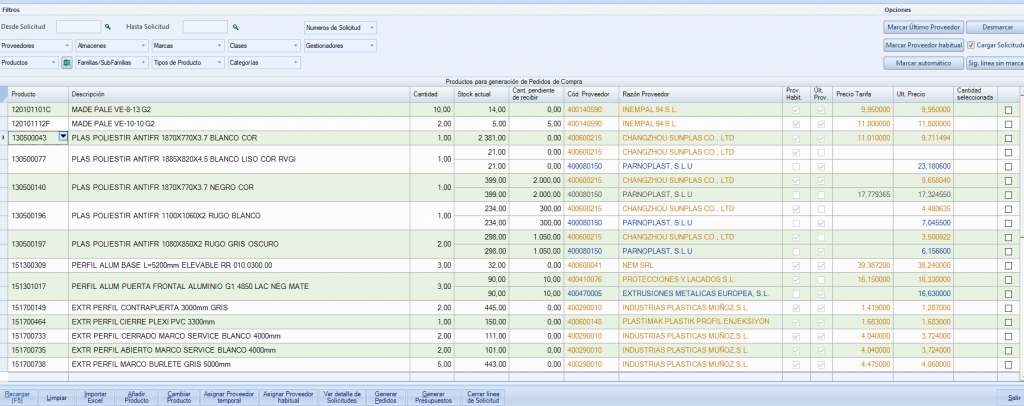
🔍 Filtros disponibles:

  • Desde solicitud / Hasta solicitud
  • Proveedores
  • Almacenes
  • Productos
  • Marcas, clases, familias, subfamilias
  • Tipo de producto / Categorías
  • Número de solicitud
  • Gestionadores

Datos mostrados tras cargar las solicitudes:

  • Producto
  • Descripción
  • Cantidad solicitada
  • Stock actual
  • Cantidad pendiente de recibir
  • Código proveedor
  • Razón social proveedor
  • Precios (último, habitual, medio)

🧩 Botones de gestión (superiores):

  • Marcar último proveedor
  • Marcar proveedor habitual
  • Marcar automático
  • Desmarcar
  • Siguiente línea sin marcar
  • Cargar solicitudes (check para visualizar resultados)

🧰 Botones inferiores (acciones):

  • Añadir producto
  • Cambiar producto
  • Asignar proveedor (temporal / habitual)
  • Ver detalles de solicitud
  • Generar pedidos
  • Generar presupuestos
  • Cerrar línea de solicitud

Configuración de solicitudes de compra


Permite definir parámetros generales y opciones predeterminadas relacionadas con la gestión de solicitudes de compra. Aquí se establecen configuraciones que afectan al funcionamiento de las demás pantallas del módulo.

Presupuestos

Esta pantalla permite gestionar presupuestos de compra antes de convertirlos en pedidos formales. Aquí puedes ver que la estructura es muy similar a la de los pedidos, pero adaptada a una fase previa en el ciclo de compras.

Encabezado general

  • Empresa / Ejercicio / Canal: Datos básicos de la sociedad y ejercicio contable.
  • Presupuesto Nº: Código del presupuesto generado automáticamente o manual. Seleccionando este botón también se accede al listado de presupuestos.
  • Fecha / Fecha Entrega / Capa: Fechas clave y trazabilidad.

Proveedor

  • Campo donde se selecciona el proveedor al que se le está solicitando el presupuesto.

Pestañas disponibles

  1. 🗂 Detalle:
    • Almacén, usuario, gestor, referencia, contacto.
    • Aquí es donde se cargan las líneas de producto, con los campos:
      • Producto, descripción, cantidad, precio, importe, descuentos, bruto, IVA.
  2. 💰 Importes:
    • No se ve en la imagen, pero normalmente aquí se configuran importes totales, resumenes o ajustes relacionados con el IRPF o retenciones si el proveedor aplica.
  3. 🚚 Transporte:
    • Indica si los portes son pagados o debidos, y si están incluidos en el presupuesto.
  4. 📍 Direcciones:
    • Permite seleccionar o modificar la dirección de entrega para ese presupuesto en concreto.
  5. 💬 Comentarios:
    • Zona para notas internas o aclaraciones adicionales relacionadas con el presupuesto.

📊 Resumen inferior

  • Resumen de IVA e impuestos especiales: muestra el cálculo total desglosado en base imponible, impuestos, recargo de equivalencia, etc.

🔘 Acciones principales (parte inferior)

Nuevo / Editar / Borrar: gestión del presupuesto.

  • Crear Pedido: botón clave que permite transformar el presupuesto directamente en pedido.
  • Imprimir: para generar una copia física o PDF.

Pedidos

Pantalla principal

Esta pantalla permite gestionar los pedidos de compra realizados a proveedores. Aquí se puede consultar, crear, modificar o imprimir pedidos, así como visualizar toda la información detallada del mismo.
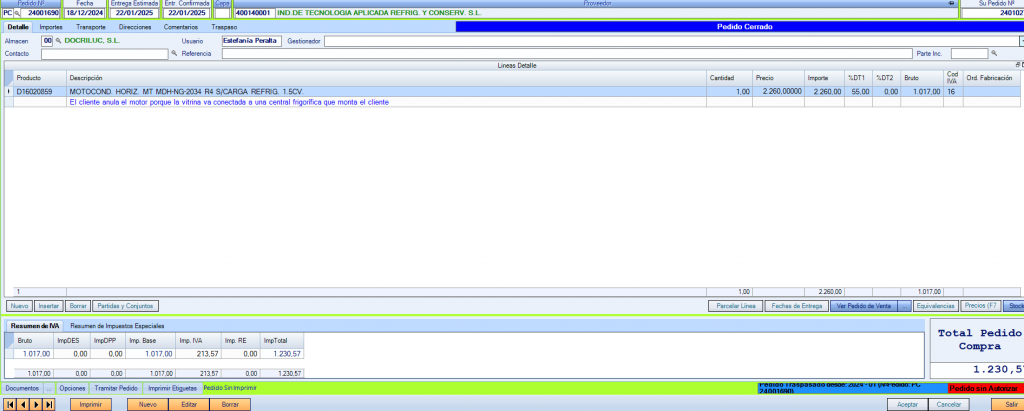
1. Información general del pedido

En la parte superior de la pantalla se muestra la información clave del pedido:

  • Pedido Nº: Código interno del pedido de compra. Seleccionando este botón también se accede al listado de pedidos.
  • Fecha: Fecha de creación del pedido.
  • Entrega Estimada: Fecha prevista para la recepción del material.
  • Entrada Confirmada: Fecha confirmada de entrega por parte del proveedor.
  • Proveedor: Código y nombre del proveedor al que se realiza el pedido.
  • Su Pedido Nº: Referencia del pedido desde el punto de vista del proveedor.
  • Estado del Pedido: Se indica si está abierto, cerrado o pendiente de autorizar.

2. Líneas de detalle del pedido

Aquí se muestra el detalle de los productos pedidos:

  • Código y descripción del producto.
  • Cantidad pedida, precio unitario, importes y descuentos aplicados (%DT1, %DT2).
  • Importe bruto y neto del producto.
  • Código de IVA aplicado.
  • Código de orden de fabricación asociada (si aplica).
  • Existe también un área para escribir notas relacionadas con cada línea de producto.

3. Resumen de IVA

En la parte inferior se encuentra un resumen fiscal del pedido:

  • Bruto, Imp. Base, IVA, Recargo de Equivalencia (RE), Total pedido.
  • Se desglosan todos los importes por tipo impositivo.

4. Acciones disponibles

Desde la parte inferior de la pantalla se pueden ejecutar distintas acciones:

  • Nuevo / Editar / Borrar: Gestión del pedido actual.
  • Imprimir: Generación del documento en PDF o papel.
  • Marcar pedido como “sin imprimir”.
  • Importar etiquetas, Transformar en pedido de venta, etc.

5. Indicadores adicionales

  • Pedido sin autorizar: En rojo si el pedido requiere revisión o autorización.
  • Pedido traspasado desde: Muestra el origen del pedido si proviene de otro proceso (como planificación o necesidades de producción).

Pestañas complementarias del pedido de compra

Además de la pestaña principal Detalle, desde donde se gestiona la línea de producto del pedido, existen otras pestañas que complementan la información necesaria:

📄 Importe

Permite gestionar los datos relacionados con el IRPF, si aplica en la operación:

  • Código y porcentaje de IRPF
  • Cuenta contable asociada al IRPF
  • Tipo de cálculo:
    • Exento
    • % IRPF sobre la base imponible
    • % IRPF sobre la base + IVA

🚚 Transporte

En esta pestaña se configuran las condiciones logísticas del pedido:

  • Portes: Indicar si son debidos o pagados por el proveedor.
  • Incluidos o no: Si están reflejados en el precio final.

🏠 Direcciones

Permite seleccionar la dirección de entrega del material solicitado. Útil cuando existen varios centros o ubicaciones.

💬 Comentarios

Campo abierto para incluir observaciones adicionales relacionadas con el pedido, tanto para uso interno como externo.

🔄 Traspaso

Esta pestaña permite gestionar la vinculación de pedidos de compra con presupuestos previos del proveedor.
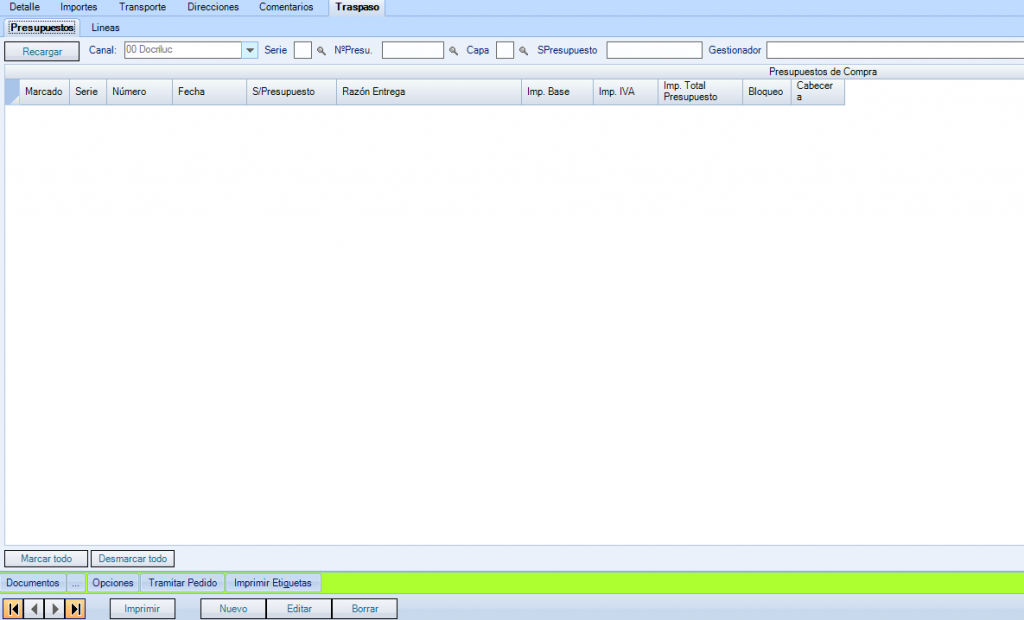
Mediante el botón “Recargar”, el sistema busca y recupera automáticamente los presupuestos disponibles del proveedor seleccionado en la parte superior del pedido. Una vez cargados, se muestran en la tabla inferior, donde se puede visualizar:

  • Serie y número de presupuesto
  • Fecha del presupuesto
  • Razón de entrega
  • Importe base, IVA e importe total del presupuesto
  • Bloqueo o no del presupuesto
  • Marcado de cabecera del presupuesto

Desde esta pantalla, el usuario puede seleccionar uno o varios presupuestos completos, o bien líneas concretas, para generar el pedido de compra directamente con los datos extraídos del presupuesto.

Esta funcionalidad permite ahorrar tiempo, evitar errores manuales y mantener la trazabilidad documental entre los presupuestos y los pedidos generados a partir de ellos.

Albaranes

Esta vista es para registrar la recepción de mercancía o servicios bien solicitados previamente mediante un pedido de compra o bien sin dicho pedido. Aquí se asientan los datos reales de la entrega.

Campos principales:

  • Empresa / Ejercicio / Canal: Identificadores básicos del documento.
  • Albarán Nº, Fecha, Hora, Fecha Entrega, Hora Entrada: Datos temporales clave para trazabilidad y control de entregas. Seleccionando el botón de albarán también se accede al listado de albaranes.
  • Proveedor: Entidad que entrega la mercancía.
  • Su Albarán Nº: Campo destinado a registrar el número de albarán proporcionado por el proveedor, útil para la trazabilidad documental y la conciliación de facturas.
  • Usuario y gestor: Personas que ejecutan y supervisan la operación.
  • Almacén de destino: Lugar donde se recepcionará el material.
  • Detalle de líneas: Producto, cantidades, unidad de compra, precios y descuentos (%DT1, %DT2), con su correspondiente cálculo de importe bruto e IVA.
  • Resumen de IVA e impuestos especiales: Se calcula automáticamente el total y desglose tributario.

Cuando se va a introducir el nº de albarán aparece una pantalla emergente para seleccionar el tipo de albarán en función de la naturaleza del movimiento.

Estas series ayudan a clasificar, organizar y filtrar los documentos según su finalidad o tipo de operación. Se pueden encontrar las siguientes:

  • A – General: Uso estándar y más frecuente.
  • 88 / AR – Albaranes Rectificativos: Corrigen movimientos previamente registrados.
  • FD – Factura Directa: Para compras que no pasan por un pedido.
  • G – Garantías: Registros de material recibido por reemplazo o reparación.
  • M – Mantenimiento: Asociados a servicios de mantenimiento.
  • MC – Muebles Comercializados: Categoría específica.
  • R – Repuestos: Para componentes o recambios.
  • RR – Abono Repuestos: Albaranes de devolución.
  • T – Albaranes Traspasados: Movimientos internos entre almacenes.

Nota: Estas series pueden tener numeraciones independientes y efectos contables o logísticos distintos, lo que garantiza una trazabilidad y control adecuado de los documentos.

Botones de acción destacados:

  • Facturar: Genera directamente la factura asociada a este albarán.
  • Alb. Interno: Emite una copia interna del documento.
  • Imprimir / Editar / Borrar: Opciones de gestión habituales.
  • Asignar pedido: Para vincular este albarán con un pedido de compra previo.
  • Precios / Lotes / Stock / Observaciones: Accesos directos a funciones auxiliares relacionadas con los productos.
  • Documentos: Esta pestaña permite acceder a los documentos enlazados al albarán con las opciones:
    • Ver pedido de compra.
    • Ver movimientos internos de almacén.
    • Ver partes de fabricación.
    • Ver reubicaciones.

Facturas

DUA

Facturas anticipo

Autorizaciones

Listado compra

Solicitudes

Presupuestos

Pedidos

Albaranes

Facturas

Resumenes

Más listados

Impresiones

Ventas

Clientes

Clientes

Esta vista se utiliza para registrar y mantener la información fiscal, comercial y operativa de los clientes con los que trabaja la empresa. Es esencial para la gestión de ventas, facturación, cobros y condiciones comerciales.

Campos principales

Empresa / Ejercicio / Canal: Identificadores básicos para acotar el marco temporal y organizativo del cliente.

  1. Datos Fiscales
    • Código / Abreviatura: Identificador interno del cliente.
    • Razón / Nombre Comercial: Denominación legal y nombre de uso habitual del cliente.
    • NIF / Tipo Persona / Tipo NIF: Datos fiscales para declaraciones y facturación.
    • Dirección / CP / Localidad / Provincia / País: Información de ubicación fiscal.
    • Teléfono / Móvil / Fax / Email / Web: Medios de contacto.
    • Tipo de Facturación: Define cómo se facturan sus operaciones (manual, automática, agrupada, etc.).
    • Gestor: Persona responsable del seguimiento comercial del cliente.
    • Tipo: Clasificación interna del cliente (cliente habitual, especial, etc.).
    • Fecha Alta / Fecha Baja / Bloqueado: Controlan la vigencia del cliente y si está activo para operaciones.
    • Formas de Envío: Define cómo se remiten los documentos (facturas, presupuestos, etc.): email, fax, manual, factura electrónica.
    • 📞 Teléfonos y Actividades: Áreas para registrar múltiples números de contacto y notas relacionadas con acciones o comunicaciones.
    • Aseguradora (si aplica): Permite asociar al cliente con una entidad aseguradora para cobros garantizados: Aseguradora, Grupo, Motivo, % Riesgo, Días, Importe asegurado.
    • Riesgos. Nivel de exposición o riesgo crediticio:
      • Importe / Días / Cálculo por…: Controla límites y condiciones de crédito.
    • Gestión de Cobro: Accesos directos a:
      • Cobros pendientes
      • Compensaciones
      • Extracto
      • Resúmenes de ventas

Contabilidad

Contiene los datos contables necesarios para la gestión financiera y tributaria del cliente.

  • Cuenta contable: Código asignado en el plan contable para imputar facturas, cobros, etc.
  • Tipo IVA / Retención: Parámetros fiscales asociados al cliente.
  • Forma de pago / Plazo / Día pago: Condiciones pactadas de pago.
  • Banco habitual / IBAN / SWIFT: Datos bancarios principales del cliente para transferencias.
  • Subcuenta de anticipos: Para imputación específica de pagos anticipados.

Tarifas

Define las condiciones económicas específicas aplicables a este cliente.

  • Tarifa por defecto: Precio base que se le aplica en ventas.
  • Descuentos generales o por familia: Bonificaciones establecidas por cliente.
  • IVA incluido / con recargo: Cómo se le presentan los precios.

Direcciones

Permite registrar múltiples ubicaciones asociadas al cliente.

  • Dirección fiscal / entrega / facturación / otras: Se puede gestionar por tipo y asignar como predeterminada.
  • Contacto, teléfono, email específico por ubicación.

Ideal para clientes con varias sucursales, almacenes o delegaciones.

🚚 Transporte

Relacionada con la logística y entrega de productos.

  • Agencia de transporte habitual.
  • Condiciones específicas: Entrega concertada, transporte a cargo del cliente, etc.
  • Observaciones logísticas: Indicaciones particulares como horarios, acceso, etc.

💬 Comentarios

Campo de texto libre para notas internas sobre el cliente.

  • Observaciones comerciales, administrativas o avisos relevantes.
  • No afecta directamente a la operativa pero sirve como ayuda visual.

Campos Adicionales

Campos configurables para almacenar información personalizada que no tiene campo fijo.

  • Se adapta a necesidades específicas del negocio (sector, grupo, etiquetas internas, etc.).

SEPA

Se usa si el cliente paga mediante domiciliación bancaria.

  • Mandato SEPA: Código único del acuerdo de domiciliación.
  • Fecha de firma / Tipo de cobro (CORE, B2B): Requisitos exigidos por normativa SEPA.
  • IBAN específico para SEPA: Puede diferir del habitual.

Tablero

Tarifas

Maestros

Series

Documentos de venta

Presupuestos

La pantalla de Presupuestos de Venta es la herramienta destinada a la creación y gestión de presupuestos comerciales dirigidos a los clientes. Permite detallar productos, precios, cantidades y condiciones antes de formalizar un pedido, facilitando así una propuesta económica clara y ordenada.

Esta funcionalidad resulta especialmente útil para ofrecer al cliente una visión previa del coste y alcance de los productos o servicios solicitados, sin necesidad de comprometer stock ni generar movimientos contables.
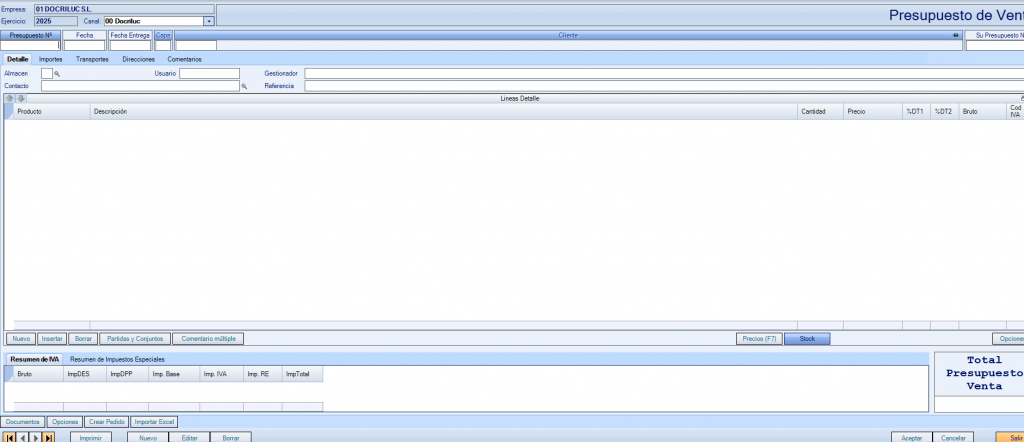
Campos principales:

  • Empresa / Ejercicio / Canal: Identifican la empresa operativa, el ejercicio contable en curso y el canal de ventas correspondiente.
  • Presupuesto Nº / Fecha / Fecha Entrega: Datos clave para identificar y planificar el presupuesto.
  • Cliente: Selección del cliente al que va dirigido el presupuesto.
  • Su Presupuesto Nº: Referencia del presupuesto del cliente, si la hubiera.

Pestañas disponibles:

  1. Detalle
    • Registro de las líneas de producto presupuestadas. Incluye:
      • Producto, Descripción
      • Cantidad, Precio unitario
      • Descuentos (DT1, DT2)
      • Bruto, Código IVA
  2. Importes
    • Detalla los totales económicos del presupuesto: base imponible, descuentos globales, impuestos aplicables, y total general.
  3. Transportes
    • Información relacionada con las condiciones y datos logísticos de la entrega.
  4. Direcciones
    • Dirección fiscal y de entrega del cliente, si fuera diferente.
  5. Comentarios
    • Espacio destinado a incluir notas u observaciones adicionales que deban tenerse en cuenta para el presupuesto.

Botones principales:

  • Nuevo / Insertar / Borrar: Para gestionar líneas de producto dentro del presupuesto.
  • Partidas y Conjuntos / Comentario múltiple: Herramientas para añadir conjuntos de productos predefinidos o comentarios en bloque.
  • Precios (F7) / Stock: Consultas rápidas sobre el precio actual del producto o su disponibilidad en almacén.

Pie de pantalla:

  • Resumen de IVA e Impuestos Especiales: Incluye campos como:
    • Bruto, ImpDES, ImpDPP, Imp. Base, Imp. IVA, Imp. RE, ImpTotal.
  • Opciones / Documentos: Para añadir adjuntos u otras configuraciones.
  • Crear Pedido: Permite convertir directamente el presupuesto en un pedido de venta.
  • Importar Excel: Para volcar datos desde una plantilla externa.
  • Imprimir / Editar / Borrar / Aceptar / Cancelar / Salir: Funciones básicas de gestión del presupuesto.

Pedidos

Esta pantalla del ERP está diseñada para gestionar y registrar los pedidos realizados por clientes, ya sea tras la aceptación de un presupuesto previo o por solicitud directa de productos. Desde aquí se inicia el flujo comercial que puede continuar con la generación de albaranes, facturas u otras operaciones vinculadas.

1. Información general del pedido

En la parte superior de la pantalla se muestra la información clave del pedido:

  • Empresa / Ejercicio: Contexto organizativo en el que se registra el pedido.
  • Pedido Nº: Número de identificación del pedido, generado automáticamente o introducido manualmente para consulta.
  • Fecha / Fecha Entrega: Fecha de creación del pedido y fecha comprometida para la entrega al cliente.
  • Su Pedido Nº / Su Fecha: Referencias del cliente asociadas al pedido para su trazabilidad.
  • Cliente: Código y nombre del cliente al que va dirigido el pedido.
  • Estado del pedido: Abierto, cerrado, pendiente de tramitar, entre otros posibles.

2. Líneas de detalle del pedido

En esta sección se introducen los productos y servicios solicitados por el cliente. Cada línea contiene:

  • Código y descripción del producto.
  • Cantidad, precio unitario, descuentos aplicables.
  • Importe bruto, base imponible y código de IVA.
  • Campos auxiliares como almacén, contacto, usuario, referencia, parte de instalación, etc.

3. Resumen de importes

En la parte inferior se muestra un desglose completo del pedido en términos económicos:

  • Base Imponible, IVA, Recargo de Equivalencia (RE) (si aplica), Total del pedido.
  • Se presentan agrupados por tipos impositivos.

4. Acciones disponibles

Desde la parte inferior de la pantalla se puede operar con el pedido mediante diferentes acciones:

  • Nuevo / Editar / Borrar: Crear, modificar o eliminar un pedido.
  • Insertar línea / Borrar línea / Comentario múltiple: Gestión individual o en bloque de las líneas del pedido.
  • Partidas y Conjuntos: Gestión de productos agrupados o configuraciones especiales.
  • Configurador: Herramienta para configurar artículos personalizables.
  • Tablero Cliente: Información detallada del cliente asociado.
  • Nº de Serie disponibles: Asignación o consulta de series para productos seriados.
  • Precios (F7): Consulta de tarifas y condiciones comerciales del cliente.
  • Stock: Consulta de existencias disponibles del producto solicitado.

5. Pestañas complementarias del pedido de cliente

Además de la pestaña principal Detalle, existen otras pestañas que amplían la información y funcionalidad del pedido:

💶 Importe

  • Detalle del cálculo de base, impuestos y totales.
  • Visualización clara del impacto de cada tipo impositivo y descuento aplicado.

🚛 Transporte

  • Condiciones logísticas pactadas con el cliente.
  • Información de transporte, tipo de entrega o agencia asociada.

🏠 Direcciones

  • Permite definir direcciones de entrega y facturación distintas a las habituales del cliente.

💬 Comentarios

  • Campo libre para incluir observaciones generales del pedido.

🔄 Traspaso

Esta pestaña permite rescatar presupuestos de venta asociados al cliente previamente seleccionado, facilitando así la creación del pedido a partir de dichos documentos comerciales.

Esta pestaña permite rescatar presupuestos de venta asociados al cliente previamente seleccionado, facilitando así la creación del pedido a partir de dichos documentos comerciales.

Al pulsar el botón Recargar, se muestran todos los presupuestos abiertos del cliente. El usuario puede entonces:

  • Seleccionar uno o varios presupuestos completos
  • Elegir líneas concretas de distintos presupuestos

Estas selecciones se incorporan directamente como líneas al pedido actual, permitiendo generar el pedido de forma precisa y eficiente a partir de la información ya disponible en los presupuestos.

Además, desde esta pestaña se dispone de accesos directos para las siguientes acciones:

  • Documentos: Consultar los presupuestos desde los que se han rescatado las líneas.
  • Opciones: Acceder a funciones adicionales como:
    • Marcar el pedido como cerrado
    • Autorizar el pedido
    • Duplicar el pedido
    • Exportar el contenido a Excel
  • Tramitar Pedido
  • Consultar Tramitación: Verificar el estado y evolución del pedido.
  • Imprimir Etiquetas: Generar etiquetas asociadas a los productos pedidos.

Esta funcionalidad asegura una gestión ágil, trazable y documentada de los pedidos a partir de presupuestos comerciales existentes.

6. Botones finales

  • Imprimir: Genera una copia del pedido en PDF o formato físico.
  • Tramitar Pedido: Envía el pedido a las siguientes fases del proceso (albarán, fabricación, etc.).
  • Consulta Tramitación: Permite hacer seguimiento del estado del pedido.
  • Imprimir Etiquetas: Generación de etiquetas para los productos del pedido.
  • Documentos: Consulta de documentos relacionados, como presupuestos vinculados.
  • Aceptar / Cancelar / Salir: Gestión general de la navegación.

Cargas

La pestaña Cargas del ERP permite gestionar la distribución física de la mercancía a través de la creación de cargas de transporte. Cada carga representa un camión (o unidad de transporte) que se prepara con pedidos de clientes que comparten una ruta de reparto definida.

Funcionalidad general:

  • Cada carga puede contener uno o varios pedidos, completos o parciales, siempre que pertenezcan a clientes cuyas direcciones estén dentro de la ruta asociada a la carga.
  • El sistema permite asignar la agencia de transporte, el almacén de salida y otras condiciones logísticas relevantes.

Pantalla:

  • Cabecera de carga:
    • Cargas Nº: Código único de la carga.
    • Fecha: Fecha en la que se planifica la carga.
    • Agencia de transporte, almacén, y ruta: Campos para establecer la logística de la carga.
  • Detalle de líneas de carga:
    • Aquí se listan los productos cargados, indicando:
      • Pedido al que pertenece (Pedido de Venta)
      • Producto y descripción
      • Cantidad total y cantidad efectivamente cargada
      • Peso, volumen y dimensiones del embalaje
      • Estado de carga

📦 Botones de acción:

🗣️ Zona de observaciones y comentarios:

  • Añadir línea / Borrar línea: Permiten añadir o quitar productos/pedidos a la carga.
  • Finalizar carga: Marca la carga como completada y lista para envío.
  • Ver albarán / Ver orden / Ver pedido: Permiten navegar directamente a los documentos asociados a los productos cargados.
  • Opciones: Acceso a configuraciones adicionales relacionadas con la carga.
  • Imprimir: Genera un documento con el detalle de la carga.
  • Observaciones: Información visible en documentos y listados.
  • Comentarios: Información interna no visible en documentos oficiales, útil para notas de planificación o incidencias.

Albaranes

Esta pantalla del ERP está diseñada para gestionar la expedición de mercancía a clientes. Desde aquí se generan, editan e imprimen los albaranes correspondientes a pedidos de venta. El albarán actúa como comprobante de entrega y es un paso intermedio clave entre el pedido y la factura.

1. Información general del albarán

En la parte superior de la pantalla se muestra la información clave:

  • Albarán Nº: Número asignado automáticamente al albarán.
  • Fecha: Fecha de emisión del albarán.
  • Cliente: Código y nombre del cliente al que se entrega la mercancía.
  • Canal / Almacén de salida: Ruta de salida comercial y ubicación desde la que se realiza la expedición.
  • Pedido asociado (si aplica): Número del pedido original desde el cual se genera el albarán.
  • Contacto: Persona responsable en el cliente.

2. Líneas de detalle del albarán

Esta sección permite introducir y gestionar las líneas de producto que componen el albarán:

  • Código del producto, descripción y unidad de medida.
  • Cantidad entregada.
  • Precio unitario, descuentos aplicados y cálculo del importe bruto.
  • Código de IVA y demás condiciones fiscales.
  • Posibilidad de añadir o modificar líneas manualmente si se requiere completar o ajustar la entrega.

3. Resumen de importes

Al pie de la pantalla se muestra el desglose fiscal:

  • Base imponible, IVA, recargo de equivalencia (si aplica) y total del albarán.

4. Pestañas complementarias

Además de la pestaña principal de líneas, se cuenta con varias pestañas adicionales:

🏠 Direcciones

Permite configurar la dirección de entrega concreta del cliente. Útil si el cliente tiene varias ubicaciones o puntos de entrega.

💬 Comentarios

Campo libre para introducir información interna relevante para logística o facturación.

🔄 Traspasos

Esta pestaña permite rescatar información desde pedidos de venta ya existentes:

  • Al pulsar el botón Recargar, se obtiene el listado de todos los pedidos pendientes de albaranar para el cliente previamente seleccionado.
  • Se pueden seleccionar las líneas concretas del pedido o pedidos que se deseen incluir en el albarán.
  • El sistema traslada automáticamente los datos seleccionados, facilitando así la creación del albarán sin necesidad de reintroducir datos.

Botones disponibles en la pestaña traspasos:

  • Documentos: Muestra los documentos ascendentes relacionados, como presupuestos o pedidos vinculados al albarán.
  • Facturar: Permite generar la factura directamente desde el albarán actual.

5. Acciones disponibles

En la parte inferior de la pantalla se encuentran varias opciones operativas:

Finalizar Albarán: Marca la entrega como cerrada e impide modificaciones posteriores.

Nuevo / Editar / Borrar: Gestión de albaranes.

Imprimir: Generación del albarán en formato PDF o papel.

Opciones: Configuraciones adicionales como cerrar albarán o modificar datos avanzados.

Ver Pedido / Ver Presupuesto: Accesos directos a documentos relacionados.

Facturas

Facturas anticipo

Riesgo

Transporte

Procesos

Autorizaciones

Listados de venta

Presupuestos

Pedidos

Cargas

Albaranes

Facturas

Más listados

Resumenes

Rentabilidad

Impresiones

Almacén

Productos

Esta pantalla agrupa herramientas de configuración, consulta y mantenimiento relacionadas con los productos del sistema. Desde aquí se accede al maestro de artículos, su stock, equivalencias, precios, unidades de medida, y otras funciones masivas o técnicas que permiten mantener organizada toda la información logística del catálogo.

📂 Menú «Utilidades»

El desplegable Utilidades contiene accesos directos a las principales herramientas de gestión de productos, clasificadas según su finalidad:

🔧 Gestión técnica y administrativa

  1. Productos
    Acceso al formulario de alta y edición de productos.
  2. Embalajes
    Configura el tipo de embalaje asociado al producto para logística y expedición.
  3. Equivalencias de Productos
    Permite establecer productos equivalentes entre sí.
  4. Importar Equivalencias
    Opción para importar un archivo externo con equivalencias entre productos.
  5. Especificaciones
    Define características técnicas adicionales (medidas, capacidades, etc.).
  6. Chequeo incidencias Productos
    Revisión automática de posibles errores o configuraciones incompletas.

📦 Stock y trazabilidad

  1. Ficha Stock
    Visualiza el stock global de un producto.
  2. Ficha Stock por Ubicaciones
    Consulta detallada por almacén y ubicación.
  3. Impresión de Etiquetas
    Generación de etiquetas para productos con códigos de barras, descripciones, etc.

💲 Precios y unidades

  1. Actualización de Tarifas de Productos
    Modificación masiva de precios de venta por tarifa.
  2. Actualización de PRC de Productos
    Actualiza el Precio Real de Compra registrado por producto.
  3. Configuración de Traducciones de Productos
    Permite traducir el nombre y descripción de los productos en varios idiomas.
  4. Configuración Precio Medio de Compra
    Ajuste de criterios para el cálculo del precio medio de compra.
  5. Importación de Unidades y Conversiones
    Carga masiva de relaciones entre unidades de medida.

🔁 Utilidades de gestión masiva

Estas herramientas están diseñadas para editar o mantener en bloque la información de múltiples productos:

  1. Gestión Masiva de Datos de Productos
    Permite editar datos generales (familia, marca, tipo, etc.) para varios artículos a la vez.
  2. Gestión Masiva de Configuración de Stock de Productos
    Actualiza parámetros como mínimos/máximos, ubicaciones por defecto, etc.
  3. Gestión Masiva de Unidades de Medida en Documentos
    Ajusta cómo se muestran y manejan las unidades de medida en documentos de compras y ventas.
  4. Gestión Masiva de Datos de Compra
    Edición simultánea de datos relacionados con proveedores, precios, condiciones, etc.
  5. Gestión Masiva de Parámetros de Fabricación
    Permite modificar la configuración de producción de varios productos a la vez.
  6. Gestión Masiva de Datos del MRP
    Actualización de parámetros de planificación (punto de pedido, lote mínimo, etc.).

Almacenes

Stock

Listados

Movimientos de stock

  • Prueba uno
  • Prueba dos
marzo 2026
L M X J V S D
 1
2345678
9101112131415
16171819202122
23242526272829
3031  

Seccion 1

Texto plano

Sección 2


Prueba de acordeon

Contenido de acordeno

Prueba del verso
<HTML>
Prueba de codigo
</HTML>

listados de stock

dfdfgdfgdfgdf

fgdfgdfgdfg

fdgfgfgf

fgfgfg

fgfg

fgfgfgfgfgfg

Fabricación

Artículos

Listados

Listados de Ordenes de fabricación

Listado de Partes de fabricación

Calidad

RRHH

Módulo de recursos humanos de OpenTabs ERP

Personal

Control de presencia

A continuación, se presenta un documento de ayuda detallado, basado en la información de las fuentes proporcionadas, que explica los campos de configuración de las Jornadas (Horarios de Trabajo) en el sistema de control de presencia.


Documento de Ayuda: Configuración de Jornadas (Control de Presencia)

[table id=1 /]

Este documento detalla los principales campos utilizados para la configuración de las jornadas de trabajo, utilizando como referencia la imagen del panel de configuración de «Jornadas».

Imagen de Referencia: Configuración de Jornadas

(Nota: Dado que solo se proporcionó una imagen para ilustrar el documento, esta sección se basa en el contenido visible en la captura de pantalla de «Jornadas.PNG»).

CampoExplicación DetalladaCitas de Origen
1. Jornada / Fin JornadaDefine la descripción y el fin de la jornada que se está configurando (por ejemplo, «Jornada 06:50 a 14:50»).
2. CortesíaEs un período de tiempo de margen que se le otorga al trabajador al inicio de su horario, durante el cual la entrada no se considera un retraso ni requiere ninguna acción por parte de la administración. Si el horario es a las 6:50 y se dan 10 minutos de cortesía, si el trabajador llega antes de las 7:00, se considera que ha entrado a su hora (6:50). Si excede el tiempo de cortesía, se marca como una incidencia y debe justificar el tiempo. Si el trabajador se pasa del tiempo de cortesía, debe todo el tiempo, incluidos los minutos de cortesía. Si se deja a cero, no hay cortesía.
3. RetrasoEs una ventana de tiempo que se configura para considerar la llegada como tardía. Este tiempo se autoasigna como una incidencia de retraso y no cuenta como tiempo productivo. Si se excede el retraso, la administración no necesita asignar justificación (como una visita médica); simplemente se registra como llegada tarde, y el tiempo se puede deducir o gestionar. Si el retraso se deja a cero, cualquier minuto de retraso se marca inmediatamente como una incidencia de tiempo sin justificar. La cortesía debe ser menor que el tiempo de retraso para que el mecanismo de retraso funcione.
4. TurnoSe utiliza para clasificar la jornada (por ejemplo, Turno Mañana). Es útil para operaciones en cadena, permitiendo a los jefes de cadena ver y verificar la gente de su turno de cara a la productividad.
5. Horas TeóricasIndica la cantidad de horas que el trabajador tiene que trabajar en esa jornada (por ejemplo, 8 horas). Este dato es fundamental porque las horas extras solo empiezan a contar una vez que se han superado las horas teóricas. Si el trabajador trabaja más tiempo, pero no ha completado sus horas teóricas (por haber faltado antes), ese tiempo no cuenta como extra.

Tramos Horarios

Esta sección define los períodos específicos de la jornada.

CampoTipo de TramoExplicación DetalladaCitas de Origen
6. Hora Inicio / Hora FinN/ADefinen el rango de tiempo de este segmento horario.
7. ObligatorioTramoSignifica que el trabajador tiene que estar presente durante ese período. Si la jornada es de 6:50 a 14:50 y es obligatorio, si no llega a esa hora, ya se marca una incidencia.
8. FlexibleTramoPermite que el trabajador preste servicio en ese período. Se suele poner en los extremos del horario obligatorio para permitir dar horas extras o que ese período cuente para algo. Si un trabajador ficha en un tramo que no tiene horario admitido (ni obligatorio ni flexible), la hora es descartada y no cuenta, aunque sí queda registrada.

Configuración Horas Extras

Esta sección establece las reglas para la acumulación de tiempo que excede la jornada teórica.

CampoExplicación DetalladaCitas de Origen
9. DescripciónNombre del contador de horas extras (por ejemplo, Contador de Horas Extras).
10. MínimoLa cantidad mínima de minutos de trabajo excedente que se requiere para que el tiempo empiece a considerarse hora extra. Si un trabajador se va 5 minutos más tarde y el mínimo es 10, esos 5 minutos contarán como productivos, pero no como horas extras configuradas. Si se pone 0, cada minuto extra cuenta como hora extra.
11. MáximoLa cantidad máxima de minutos de horas extra que se pueden dar en ese período. Si se supera este tiempo, el resto es descartado.
12. Desde / HastaDefine el período dentro del cual se admiten las horas extras.
13. Bolsa de HorasLa bolsa a la que se sumarán las horas extra (por ejemplo, BHE Saldo de Horas Extra). Las horas extra acumuladas van a esta bolsa de horas. Si un trabajador falta, se le puede asignar una incidencia que reste de esta bolsa para compensar el tiempo. Para las horas extra, si se van a pagar en descanso, deben tener una equivalencia configurada (no necesariamente 1:1) porque las horas extra son legalmente más costosas.

Conceptos Relacionados con la Gestión de Tiempos

  • Incidencias: Conceptos que se pueden crear y asignar a los marcajes para justificar el tiempo de los trabajadores. Ejemplos incluyen ausencia justificada (como baja por enfermedad o visita al médico), otras actividades en el centro (como un curso), o productivo fuera del centro (como un viaje). Si un trabajador llega tarde y excede el período de retraso, debe justificarse asignando una incidencia al marcaje de entrada.
  • Ausencias Arrastrables: Una incidencia, como la baja por enfermedad, puede configurarse como arrastrable. Esto permite justificar automáticamente días consecutivos (saltándose fines de semana si las horas teóricas son cero) hasta que el trabajador fiche o se encuentre un límite máximo de días predefinido.
  • Validación de Marcajes: Los marcajes que son modificados manualmente o creados por un administrador para corregir olvidos (como un marcaje de salida) deben quedar registrados y, según la nueva normativa, el trabajador debería validarlos o dar su acuerdo.
  • Acceso a Marcajes: Los trabajadores, el comité de empresa y la inspección tienen derecho a acceder a los marcajes históricos. Los trabajadores pueden consultar sus marcajes en su dispositivo móvil.
  • Eventos: Es una forma de contabilizar las horas por bloques en lugar de por minutos. Por ejemplo, si se dio horas extra en un día, se cuenta como un solo evento. Las incidencias (como bajas por enfermedad) también se pueden contar como eventos por día.

Si considera el sistema de control de presencia como un reloj suizo, la configuración de las Jornadas (cortesía, retraso, horas teóricas y tramos) actúa como el mecanismo interno: si las piezas (los marcajes) no encajan perfectamente dentro de los engranajes definidos (los tramos horarios y la cortesía), el sistema «chirría» y exige una intervención o justificación (una incidencia), garantizando la trazabilidad y la precisión en el tiempo trabajado.

Panel de marcajes

Proyectos

Analítica

Herramientas

Chat Icon Close Icon